서로 다른 컴퓨터에서 원격 저장소 함께 사용
<원격 저장소 복제하기 - git clone>
- 클로닝(복제하다, 클론) : 원격 저장소를 지역 저장소로 똑같이 가져오는 것


깃허브의 원격 저장소의 내용을 복제한 지역 저장소에서 내용을 수정하고 커밋한 후, 다시 원격 저장소에 올리기
<회사 컴퓨터에서 내려받아 작업하기>
- 하나의 원격 저장소에 지역 저장소가 2개 이상 연결되어 있을 때, 지역 저장소에서 작업하려면 원격 저장소의 변경 사항을 먼저 가져와야 함!


같은 원격 저장소와 연결되어 있는 회사 컴퓨터에서 커밋 후 다시 푸쉬

회사 컴퓨터에서 푸시했던 'add d'라는 커미싱 개인 컴퓨터에도 들어와 있음
이처럼 하나의 원격 저장소에서 컴퓨터를 2대 이상 연결해서 사용한다면 풀과 푸시를 습관화하는 것이 좋음!
원격 브랜치 정보 가져오기
<원격 main 브랜치>
- 원격 저장소에 있는 브랜치는 '원격 브랜치', 원격 저장소에 있는 main 브랜치는 '원격 main 브랜치'로 구별해서 사용
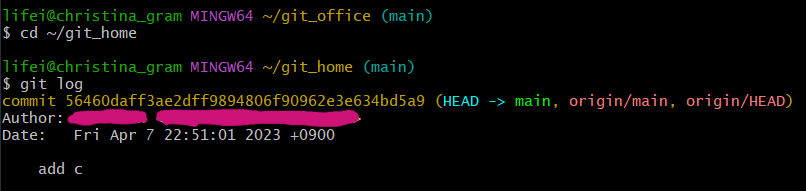
HEAD -> main은 이 커밋이 지역 저장소의 최종 커밋이라는 뜻이고, origin/main는 원격 저장소의 최종 커밋이라는 뜻

- git fetch 명령 : 원격 브랜치 가져옥
- git merge 명령 : 원격 브랜치와 현재 브래치 합쳐주기
- git pull 명령 : 위의 두 명령을 한꺼번에 처리
협업의 기본 알아보기

같이 깃&깃허브 스터디를 하는 분들과 함께 원격 저장소를 생성함 (팀장님께서 'manuals'라는 협업 저장소를 만들어주셨다!)
원격 저장소에서 협업하기
-git clone 명령 : 원격 저장소 복제, 지역 저장소를 만들고 원격 저장소에 연결해서 최신 커밋 내려받기
-git config 명령에 --global 옵션을 붙이면 모든 저장소에서 같은 이메일 주소와 이름을 사용하게 됨
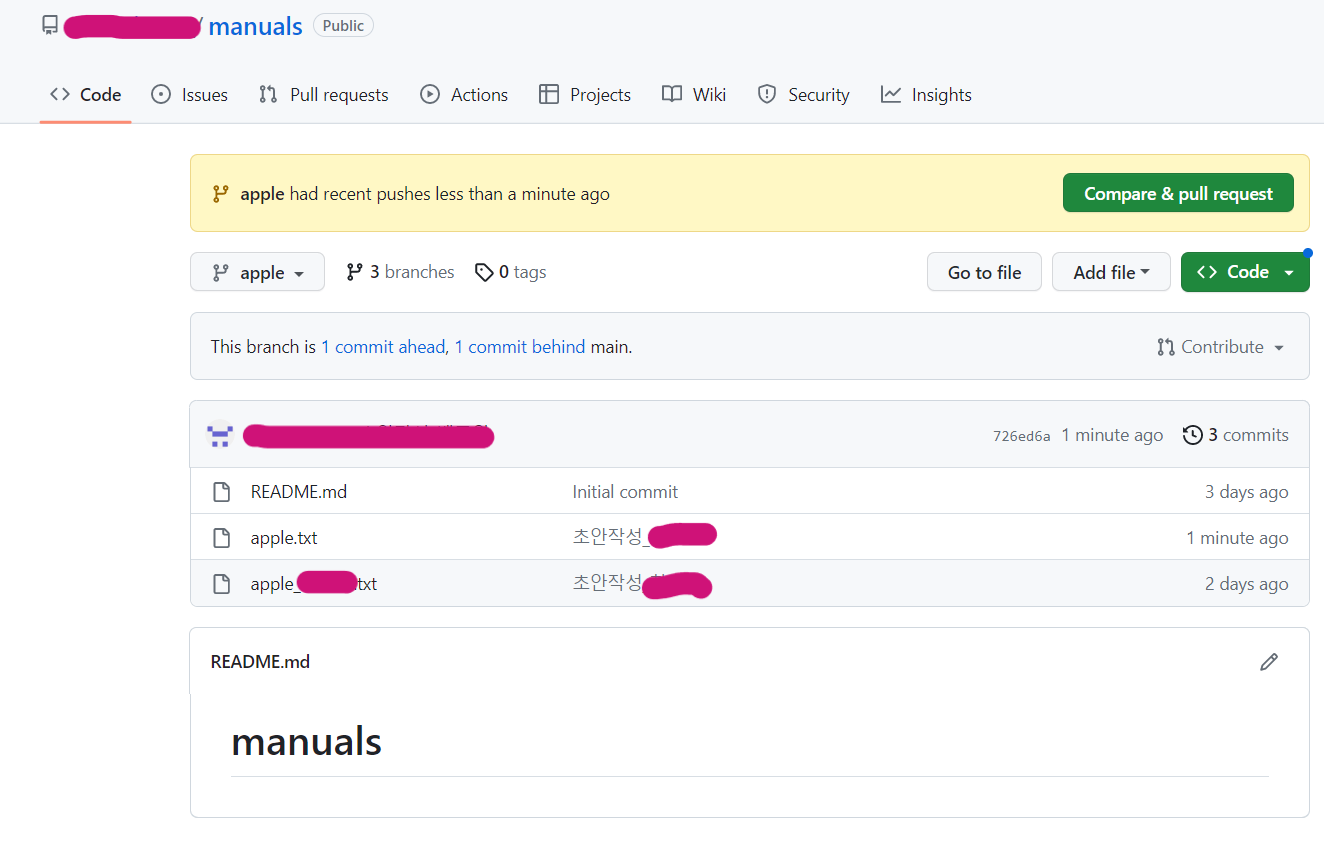
지역 저장소에서 작성한 초안작성 커밋이 apple 브랜치에 올라옴 (성공적으로 푸시)
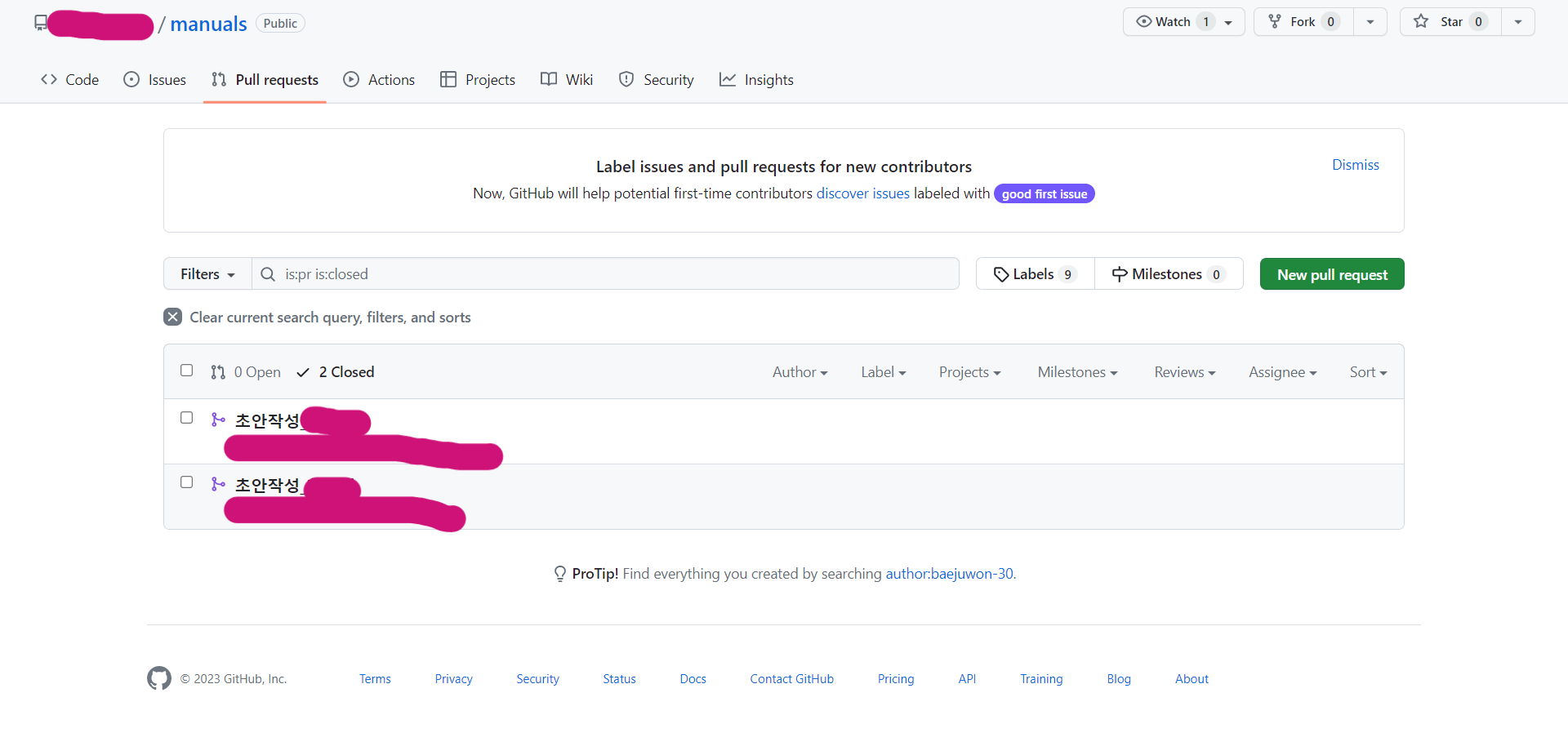
풀 리퀘스트 (자신이 푸시한 커밋의 메시지 남기기) 목록 확인 >> 서로의 의견을 확인하고 병합하는 과정에서 필요!

풀 리퀘스트가 성공적으로 병합되면 open 상태였던 풀 리퀘스트가 merged 상태로 바뀌고, apple 브랜치로 푸시했던 초안작성 커밋이 main 브랜치에 병합된 것을 볼 수 있음
출처 : Do it! 지옥에서 온 문서 관리자 깃&깃허브 입문 (이고잉 지음)
'Study > Github 스터디' 카테고리의 다른 글
| 깃&깃허브 스터디 (9주차) (0) | 2023.05.13 |
|---|---|
| 깃&깃허브 스터디 (5주차) (0) | 2023.04.15 |
| 깃&깃허브 스터디 (3주차) (0) | 2023.04.01 |
| 깃&깃허브 스터디 (2주차) (0) | 2023.03.25 |
| 깃&깃허브 스터디(1주차 - 2) (0) | 2023.03.18 |


